PowerPoint 转视频完整指南:利用 AI 数字人与语音旁白提升演示效果

更新日期: 2026. 07. 27

一份精彩的 PowerPoint 演示文稿能够有效传递重要信息,但静态幻灯片往往难以长时间吸引观众的注意力。想象一下,如果你的演示文稿幻灯片可以像真人一样开口说话、讲解内容,甚至自动完成演示呈现,会不会让内容更加生动、更具吸引力?

现在,通过 AI PPT 转视频工具,将 PowerPoint 文件制作成具有专业质感的视频变得比以往更加简单。在本文中,我们将介绍如何利用 AI 数字人与语音旁白,将 PowerPoint 演示文稿转换成视频,以及这种方式如何让你的内容更具互动性、更容易被观众理解和分享。

你可能会喜欢的可编辑演示视频模板

Business Technology Company Corporate Presentation Introduction Timeline Slideshow
预览
Business Technology Company Corporate Presentation Introduction Timeline Slideshow
使用此模板
Black And Golden Shiny Glowing Company Timeline Business Corporate Presentation Slideshow Promo
预览
Black And Golden Shiny Glowing Company Timeline Business Corporate Presentation Slideshow Promo
使用此模板
Modern Business Annual Report Presentation Introduction Slideshow
预览
Modern Business Annual Report Presentation Introduction Slideshow
使用此模板
Black Mobile Phone Mockup App Promo Photo Presentation Introduction Advertising Slideshow
预览
Black Mobile Phone Mockup App Promo Photo Presentation Introduction Advertising Slideshow
使用此模板

推荐阅读:如何在 PowerPoint 中插入 GIF 动图?简单快速教程

步骤教程:如何使用 AI 旁白将 PowerPoint 转换成视频

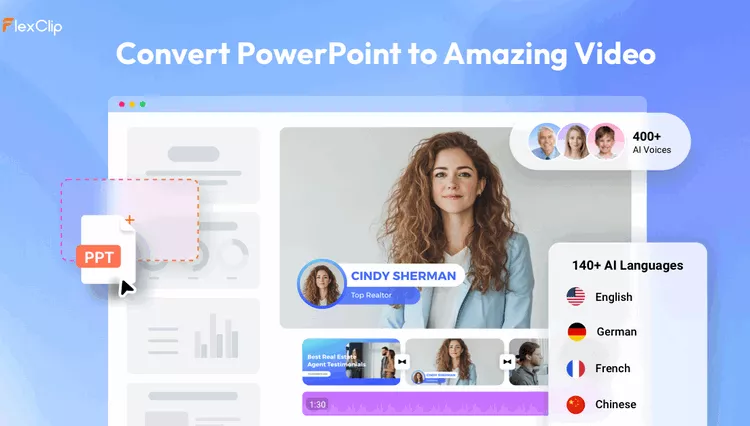
FlexClip AI PPT 转视频工具可以让你上传 PowerPoint 文件,并自动将演示文稿转换成视频。通过 AI 技术,这类工具能够将你的幻灯片升级为精致且专业的视频,加入语音旁白自动字幕以及动态动画效果,不仅节省制作时间,也能大幅降低制作视频的难度。

使用 AI PPT 转视频工具在线将 PPT 转换成视频

图片说明:使用 AI PPT 转视频工具在线将 PPT 转换成视频

以下将介绍详细步骤,教你如何使用 FlexClip 在几分钟内将 PowerPoint 幻灯片转换成吸引人的视频。通过 AI 数字人、自然流畅的语音旁白,以及自动生成的字幕,轻松打造更具互动性的动态演示文稿。

将 PPT 转换成视频

步骤 1:上传你的 PowerPoint 文件

首先,将你的演示文稿文件上传至 FlexClip AI PPT 转视频工具。该工具支持 PPT、PPTX 以及 PDF 格式,并会自动分析你的内容结构、提取重点主题,帮助你快速整理幻灯片内容并制作成视频。
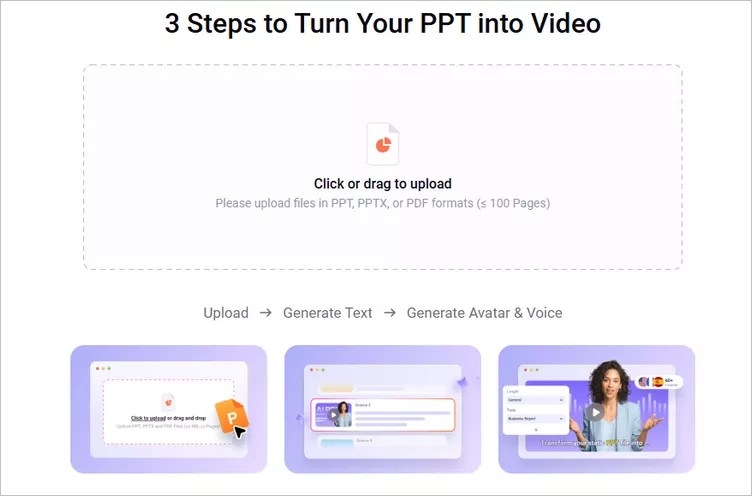
使用 AI 旁白将 PPT 转换成视频:上传文件

图片说明:使用 AI 旁白将 PPT 转换成视频:上传文件

步骤 2:自动生成并自定义视频脚本大纲

上传完成后,FlexClip AI 会根据你的演示文稿内容自动生成结构化视频脚本,为你的演示视频建立清晰的大纲。你也可以自由编辑脚本内容,优化视频流程与叙事效果。
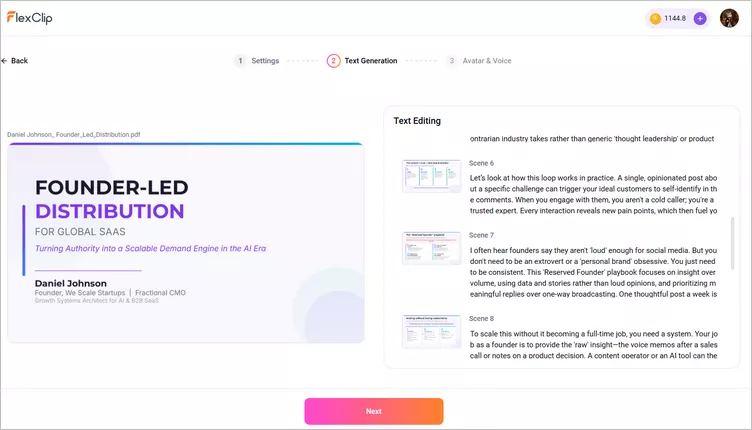
使用 AI 旁白将 PPT 转换成视频:脚本

图片说明:使用 AI 旁白将 PPT 转换成视频:脚本

步骤 3:选择演示讲者与旁白语音

接下来,你可以从多种 AI 数字人与语音选项中选择适合的角色,让你的内容更加生动。选择合适的讲者能够提升学习互动性与信息记忆效果。你可以预览不同的数字人与语音效果,找到最符合内容风格和目标观众需求的搭配。
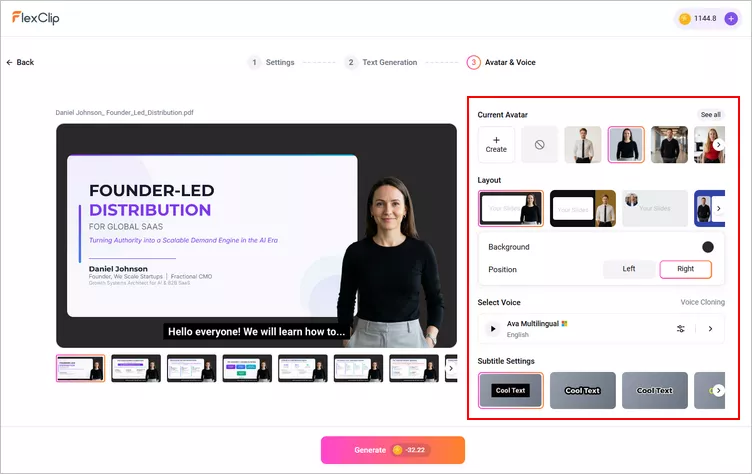
使用 AI 旁白将 PPT 转换成视频:AI 数字人

图片说明:使用 AI 旁白将 PPT 转换成视频:AI 数字人

步骤 4:生成并预览你的演示视频

确认脚本与旁白设置后,点击「生成」按钮,即可将 PowerPoint 转换成带有旁白的视频。FlexClip 会自动创建包含 AI 数字人的生动视频,呈现自然动作、真实手势,以及与脚本完美同步的流畅口型。
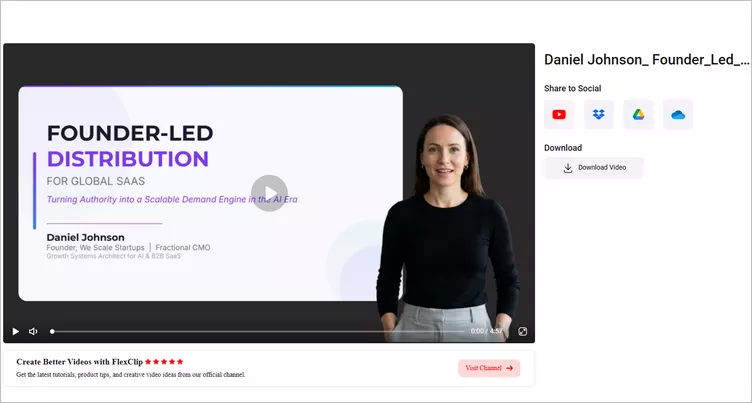
使用 AI 旁白将 PPT 转换成视频:生成视频

图片说明:使用 AI 旁白将 PPT 转换成视频:生成视频

步骤 5(可选):进一步编辑你的演示视频

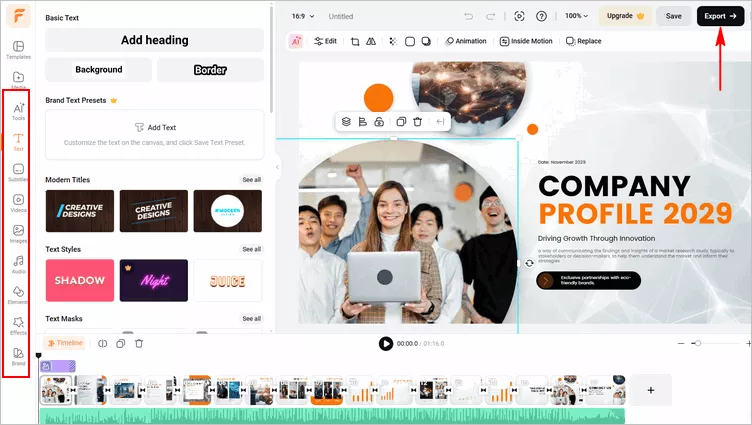
使用 FlexClip 将 PowerPoint 转换成视频只是开始!内置的视频编辑器提供完整工具,让你进一步优化视频内容并加入个人风格。你可以轻松剪辑片段、自定义转场效果、调整背景音乐、突出重要文字,并通过动画效果与音效提升视频质感。立即开始体验吧!
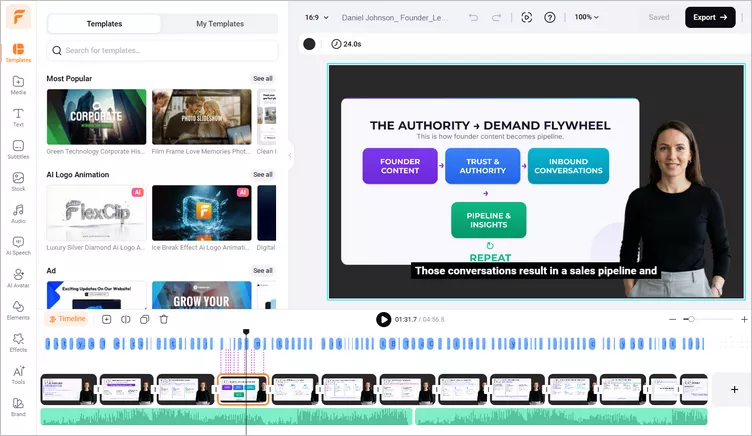
使用 AI 旁白将 PPT 转换成视频:编辑视频

图片说明:使用 AI 旁白将 PPT 转换成视频:编辑视频

更多将 PowerPoint 转换成视频的方法

虽然 FlexClip 的 AI PPT 转视频工具能够快速将 PowerPoint 转换成视频,但其实还有其他方法值得探索。接下来,一起看看有哪些方式可以将演示文稿制作成视频吧!

使用 PowerPoint 内置的「导出为视频」功能将 PPT 转换成视频

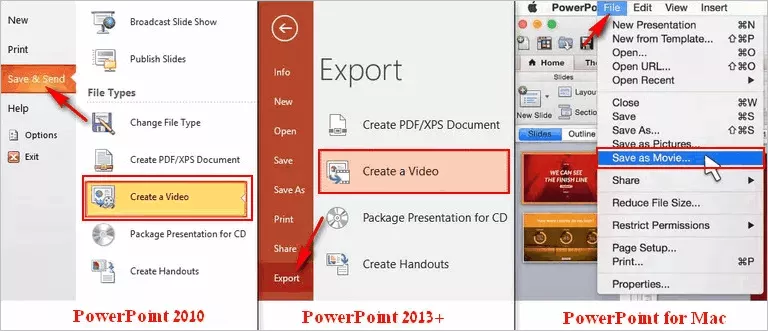
事实上,PowerPoint 2010 及后续版本已经提供免费将 PPT 文件转换成视频格式的功能,无需使用第三方工具或额外程序。完成演示文稿制作后,只需按照以下步骤操作,即可直接使用 PowerPoint 将 PPT 转换成视频。
步骤 1
打开 PowerPoint,并打开你想要转换成视频的 PPT 文件。
步骤 2
前往「文件」菜单,并根据你使用的 PowerPoint 版本选择以下其中一个选项:
  • PowerPoint 2010:选择「保存并发送」
  • PowerPoint 2013 及以上版本:选择「导出」
  • PowerPoint for Mac:选择「保存为影片」
    使用 PowerPoint 将 PPT 转换成视频

    图片说明:使用 PowerPoint 将 PPT 转换成视频

    步骤 3
    接着,在 Windows 版本中选择「创建视频」,或在 Mac 版本中选择「保存为影片」。
    步骤 4
    选择视频演示所需的画质,并从下拉菜单中设置是否要加入已录制的幻灯片播放时间和旁白。
    步骤 5
    完成设置后,点击「创建视频」按钮开始转换,然后等待视频生成完成即可。

    通过录制 PowerPoint 演示文稿将 PPT 转换成视频

    如果你希望在最终视频中加入自己的声音或摄像头画面,录制演示文稿会是一个很好的选择。像 OBS Studio 和 Zoom 等工具,都能帮助你在进行演示时捕捉屏幕画面。此外,你也可以使用 FlexClip 在线屏幕录制工具,只需一键即可同步录制 PowerPoint 画面、摄像头影像与声音,让整个制作流程更加快速便捷。

    接下来,让我们通过以下简单步骤,了解如何使用 FlexClip 免费屏幕录制工具,将 PowerPoint 演示文稿录制成视频。
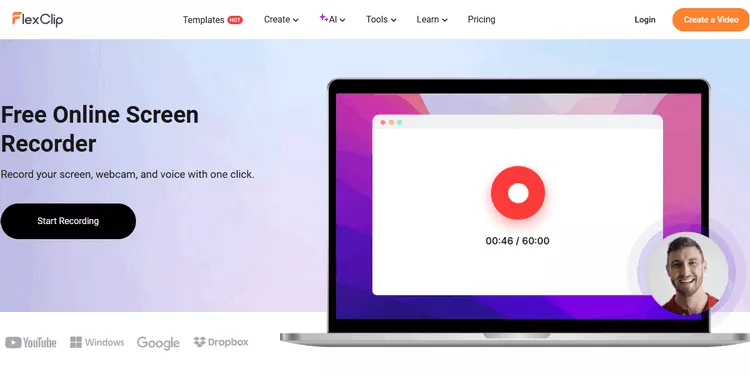
    通过录制 PowerPoint 演示文稿将 PPT 转换成视频
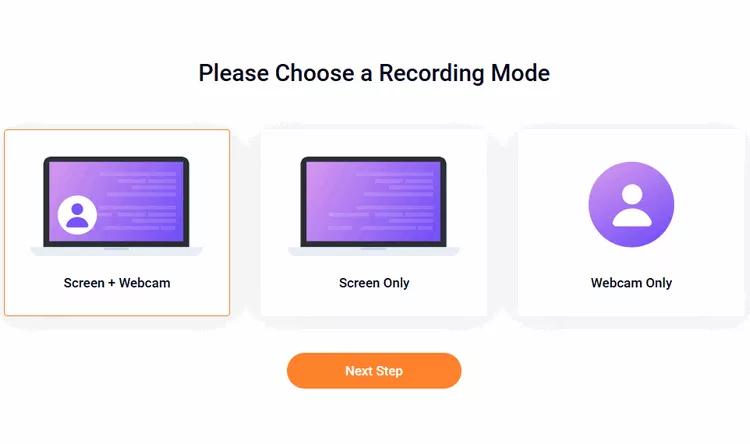
    通过录制 PowerPoint 演示文稿将 PPT 转换成视频

    录制 PPT 视频
    步骤 1
    首先,在 PowerPoint 中打开你想录制的演示文稿,接着在另一个新标签页中打开 FlexClip 屏幕录制工具。
    步骤 2
    点击「开始录制」,系统会进入设置界面。选择「屏幕 + 摄像头」录制模式,选择要录制的音频来源,并分享 PowerPoint 窗口即可开始录制。
    在 FlexClip 中设置录制选项

    在 FlexClip 中设置录制选项

    步骤 3
    现在,只需像平常一样进行演示即可。完成后,停止录制,并在 FlexClip 中预览你的屏幕录制结果。无需担心录制过程中的小瑕疵,例如短暂停顿、小错误或背景噪音,FlexClip 内置的视频编辑工具提供完整功能,帮助你轻松修整内容,打造更完美的视频。
    步骤 4
    完成编辑后,你可以将视频下载为 MP4 格式,支持 480p、720p、1080p 甚至最高 4K 分辨率,也可以直接分享到 YouTube、TikTok 或其他社交平台,快速获得更多观看。
    在 FlexClip 编辑器中加入个人风格并下载视频

    在 FlexClip 编辑器中加入个人风格并下载视频

    总结

    如你所见,将 PowerPoint 转换成视频其实非常简单。希望这份教程能对你有所帮助。如果你想为演示视频加入精美文字动画、酷炫转场效果,以及更多创意特效,别忘了试试 FlexClip

    可能感兴趣/相关推荐

    Group 11
    Make a free video online
    现在就开始制作视频吧
    免费编辑视频